不少朋友升级Win11之后,明显感觉电脑越来越慢,开机慢、打开软件卡顿、多开程序就卡死,尤其是中老年朋友、学生党日常办公上网,越用越闹心。很多人以为是电脑配置不行,频繁重装系统、乱装优化软件,不仅没用还容易出问题。其实绝大多数Win11变慢,都不是硬件老化,而是系统自带的多余功能在后台偷偷占用资源。今天就用大白话,给大家讲清楚普通人能直接上手的优化方法,不用懂专业知识,照着步骤关闭几个没用设置,老旧电脑也能提速,运行流畅度直接媲美Win10,日常办公、追剧上网、轻度游戏都够用,简单实用不踩坑。
一、先搞懂:为啥你的Win11越用越卡顿
很多人升级Win11,只知道界面好看、功能新,却不知道系统后台藏了不少自动运行的程序。
Win11相比Win10,自带更多特效、自动更新、后台常驻服务、云端同步功能,这些东西平时你根本用不上,却一直在后台占用内存、CPU和硬盘读写。
尤其是低配笔记本、老台式机,本身配置不高,再被这些多余功能占用资源,自然就会出现开机久、软件加载慢、切换窗口卡顿、偶尔无响应的情况。
很多用户不懂,就去下载各种所谓的电脑管家、一键优化软件,反而捆绑垃圾插件,越优化越卡。
其实不用任何第三方软件,系统自带设置里,关掉几个关键项,就能从根源解决卡顿问题,全程安全无风险,不会损坏系统,新手、中老年朋友都能轻松操作。
二、第一处关闭:后台多余应用,杜绝偷偷占内存
Win11默认允许很多软件在后台持续运行,就算你关掉软件窗口,程序依旧在后台耗电占内存,这是电脑变卡的主要原因之一。
操作步骤非常简单,先按下键盘上Win+i快捷键,直接打开系统设置。
在左侧找到应用,点开后选择应用和功能,在右上角找到筛选排序方式,选择所有应用。
找到平时不用、也不需要后台运行的软件,比如各种影音软件、购物软件、小众工具,点击右侧三个点,选择高级选项。
在后台应用权限这里,直接改成从不,软件就不会在后台偷偷运行。
重点提醒:微信、QQ、办公软件这类需要接收消息的,不要关闭后台,其余全部关掉。
坚持做完这一步,后台占用内存会明显下降,多开网页、文档不会轻易卡顿,老电脑提升效果尤其明显。
三、第二处优化:关闭多余视觉特效,低配电脑瞬间轻快
Win11的动画特效、透明效果、窗口过渡动画,看着美观,实则非常吃显卡和处理器资源,低配电脑运行起来格外吃力。
我们普通人日常用电脑,根本不需要花里胡哨的动画,关掉之后界面依旧正常,速度会快一大截。
右键点击桌面左下角的开始菜单,选择系统,往下滑动找到关于,点开后找到高级系统设置。
在弹出的窗口里,点击高级,找到性能板块的设置按钮。
默认是调整为最佳外观,我们直接改成调整为最佳性能,系统会自动关闭所有多余动画特效。
如果想保留一点基础美观,也可以手动勾选:显示窗口内容时拖动、平滑屏幕字体边缘,其余全部取消勾选,点击确定保存。
做完这一步,窗口切换、打开文件夹、点击软件响应速度明显变快,没有多余卡顿延迟,流畅度直接追上Win10。
四、第三处关闭:自动更新与后台预加载,避免莫名卡顿
很多朋友遇到过,电脑明明没开东西,风扇狂转、温度飙升、突然卡顿,大多是Win11在后台偷偷更新、预加载文件。
自动更新会在空闲时间下载安装补丁,占用网速和硬盘,后台预加载功能会提前加载没用程序,拖慢开机和运行速度。
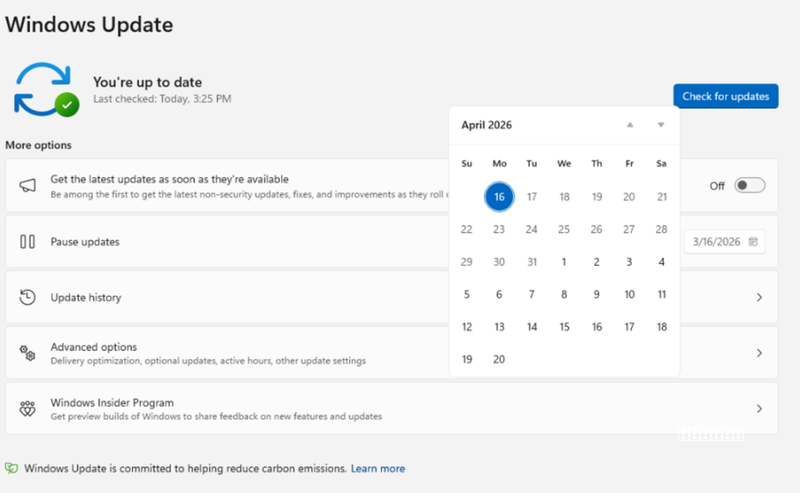
打开Win+i设置,找到Windows更新,点开高级选项,关闭在你最方便的时间更新之外的自动下载项。
再回到系统设置,找到系统,点开内存,关闭内存完整性之外的后台预加载、应用启动优化多余项目。
另外按下Ctrl+Shift+Esc打开任务管理器,点击启动应用,把除了输入法、声卡驱动之外的所有开机启动项全部禁用。
开机速度会大幅提升,不会出现开机半天没反应、桌面加载缓慢的情况,日常使用也不会突然莫名卡顿。
五、第四处清理:关闭隐私后台收集,释放更多系统资源
Win11默认会收集用户使用数据、位置信息、诊断反馈,这些进程长期后台运行,持续占用系统资源,普通用户完全用不到。
打开设置,找到隐私和安全性,依次进入常规、位置、反馈和诊断。
把常规里的四个隐私开关全部关闭,位置权限只留给地图类软件,其余全部关闭。
诊断数据选择必需的诊断数据,关闭可选诊断数据,关闭个性化体验、应用跟踪功能。
这一步很多人忽略,但长期使用下来,后台进程会精简很多,系统运行更干净,不会有多余进程拖慢速度,老电脑优化效果立竿见影。
六、日常小习惯:长期保持Win11流畅运行
除了关闭以上几项设置,平时几个小习惯,能让电脑一直保持流畅,不用反复优化。
第一,不要同时安装多款杀毒、优化软件,自带Windows安全中心完全够用,多软件冲突只会拖慢速度。
第二,C盘尽量不要存文件、装软件,C盘空间不足会严重卡顿,软件尽量安装在D盘、E盘。
第三,每周清理一次回收站和下载文件夹,不用的安装包、压缩包及时删除,减少硬盘负担。
第四,半年做一次磁盘清理,右键C盘选择属性,点击磁盘清理,勾选临时文件、更新缓存直接删除,简单又有效。
做好以上几点,Win11完全可以做到和Win10一样轻快流畅,不用忍受卡顿、延迟、死机问题,办公、上网、追剧、轻度娱乐都足够用。
结尾互动:
大家升级Win11之后有没有遇到电脑卡顿的情况?平时你们都是怎么优化电脑速度的?欢迎在评论区留言交流,一起分享实用小技巧。
免责声明:本文优化步骤均为系统常规设置调整,无第三方修改,不同电脑配置优化效果略有差异,操作前建议保存重要文件。


全部评论